EventRoute 使い方ガイド

イベント準備を始めるための基本操作。

EventRouteは、最初に団体とイベントを作り、タグを準備してメンバーを招待してから、掲示板・タスク・予定で準備を進めます。ここでは初めて使う時に迷いやすい流れをまとめます。

最初にやること

管理者は、メンバーを招待する前にイベントの基本情報とタグを整えておくと、その後の投稿やタスク登録が楽になります。

1

団体とイベントを作成する

初回起動時に、団体名、イベント名、開催日などを入力します。ここで作成したイベントが、掲示板、タスク、予定、メンバー管理の基準になります。

  • 例: 地域交流フェスタ2027、学校行事、町内会イベントなど
  • 後から運営内容が分かる名前にしておくと、メンバーも迷いにくくなります。
2

タグを準備する

運営、会場、広報、受付、備品、飲食、スタッフなど、よく使う分類を先に用意しておきます。掲示板とタスクを同じタグで整理できます。

  • 掲示板とタスクを連携して見たい時は、同じタグを使います。
  • あとで増やせますが、最初に基本タグを決めると登録が早くなります。
3

メンバーを招待する

管理者が招待リンクを共有し、メンバーがアプリから参加します。参加後はメンバー一覧で参加状態を確認できます。

  • 最初にメンバーを追加しておくと、掲示板やタスクの対象者を選びやすくなります。
  • 招待中のままの場合は、相手側の参加操作が完了しているか確認します。
4

掲示板・タスク・予定で運営を始める

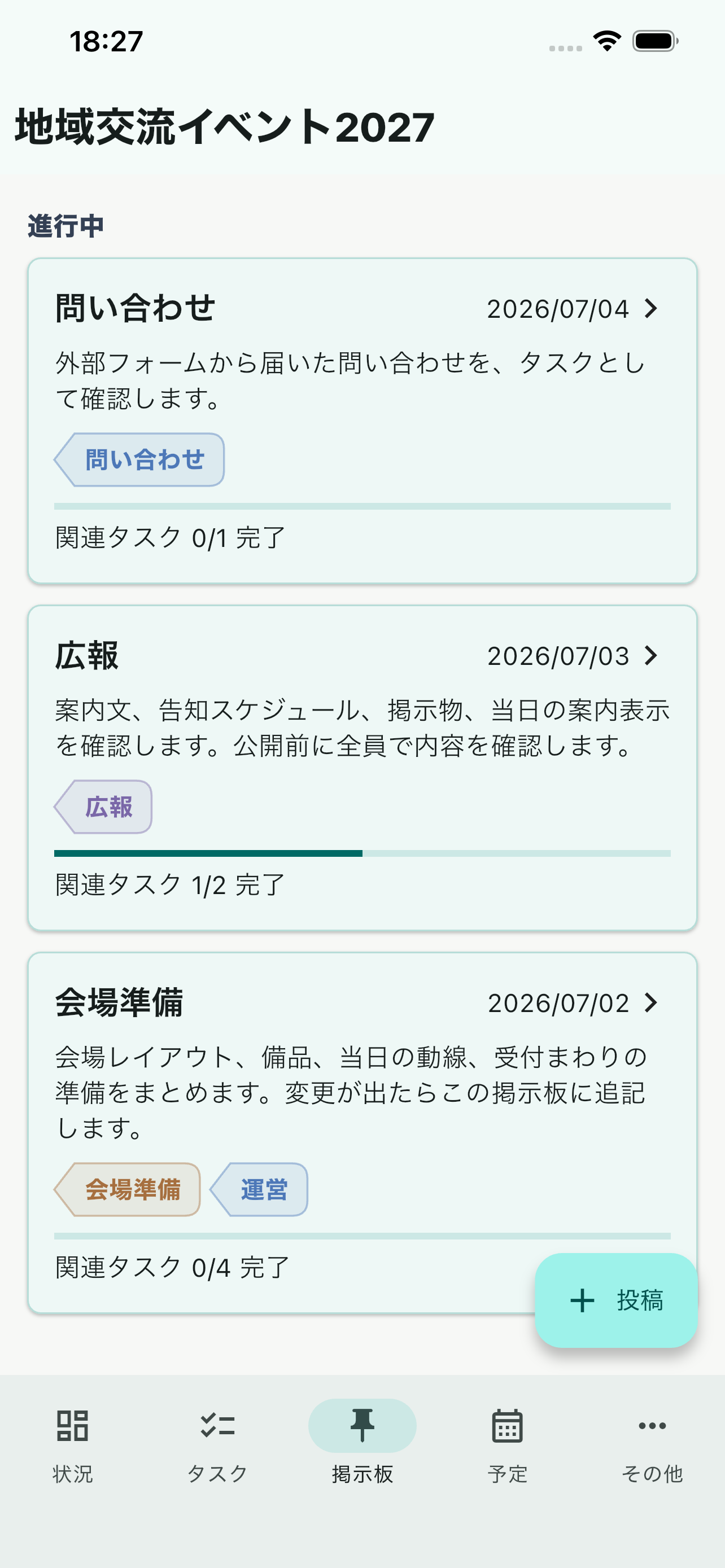
メンバーが参加したら、話題全体は掲示板、具体的な作業はタスク、日時がある内容は予定へ登録して準備を進めます。

  • 関連する掲示板とタスクには同じタグを付けると、情報と作業をまとめて確認できます。
  • 全体への質問や連絡は掲示板のコメントへ、作業ごとの確認や報告はタスクのコメントへ残します。

日々の使い方

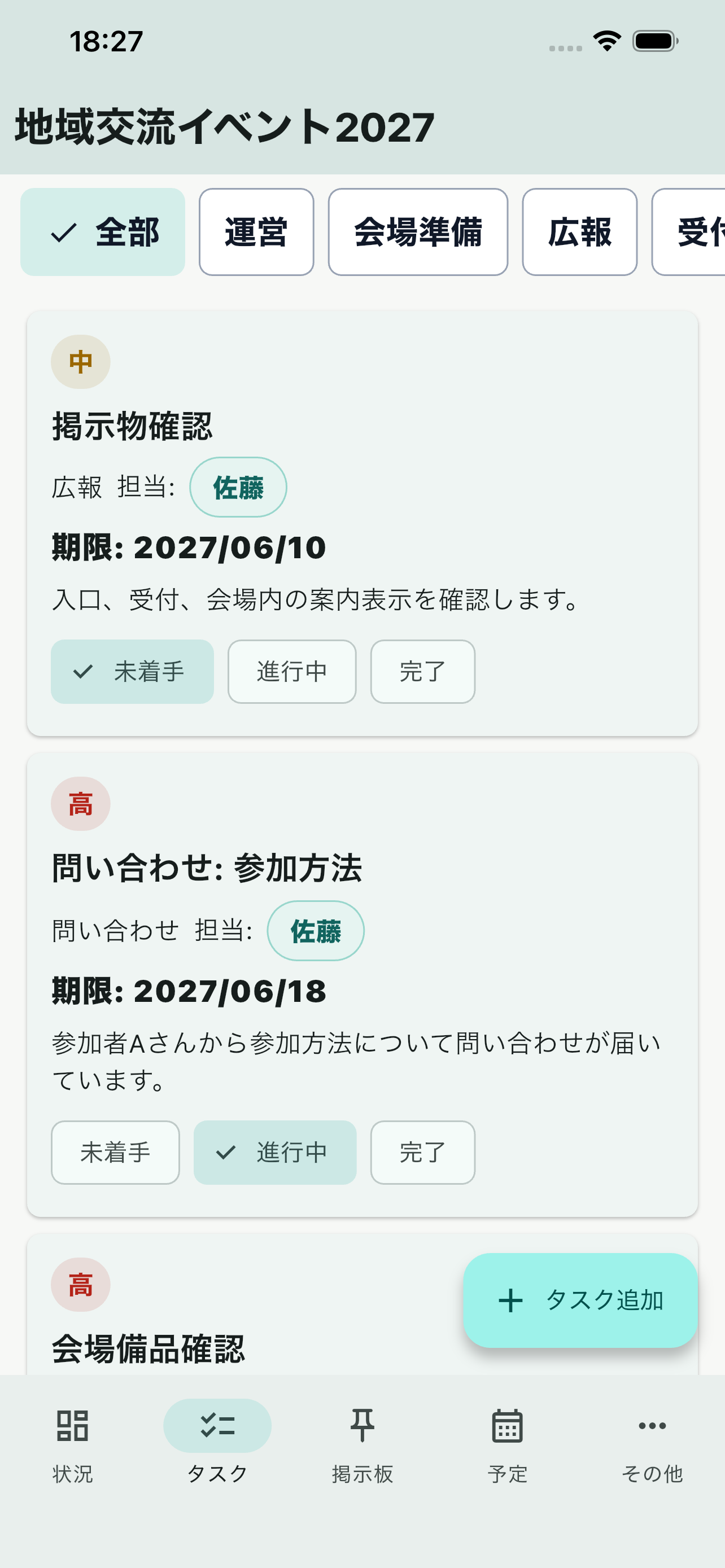
運営中は「連絡は掲示板」「作業はタスク」「日時は予定」と分けて使うと、後から確認しやすくなります。

掲示板に連絡を投稿

決定事項、共有資料、注意事項などを投稿します。タグと対象メンバーを選ぶことで、必要な情報を整理できます。

タスクで担当と期限を管理

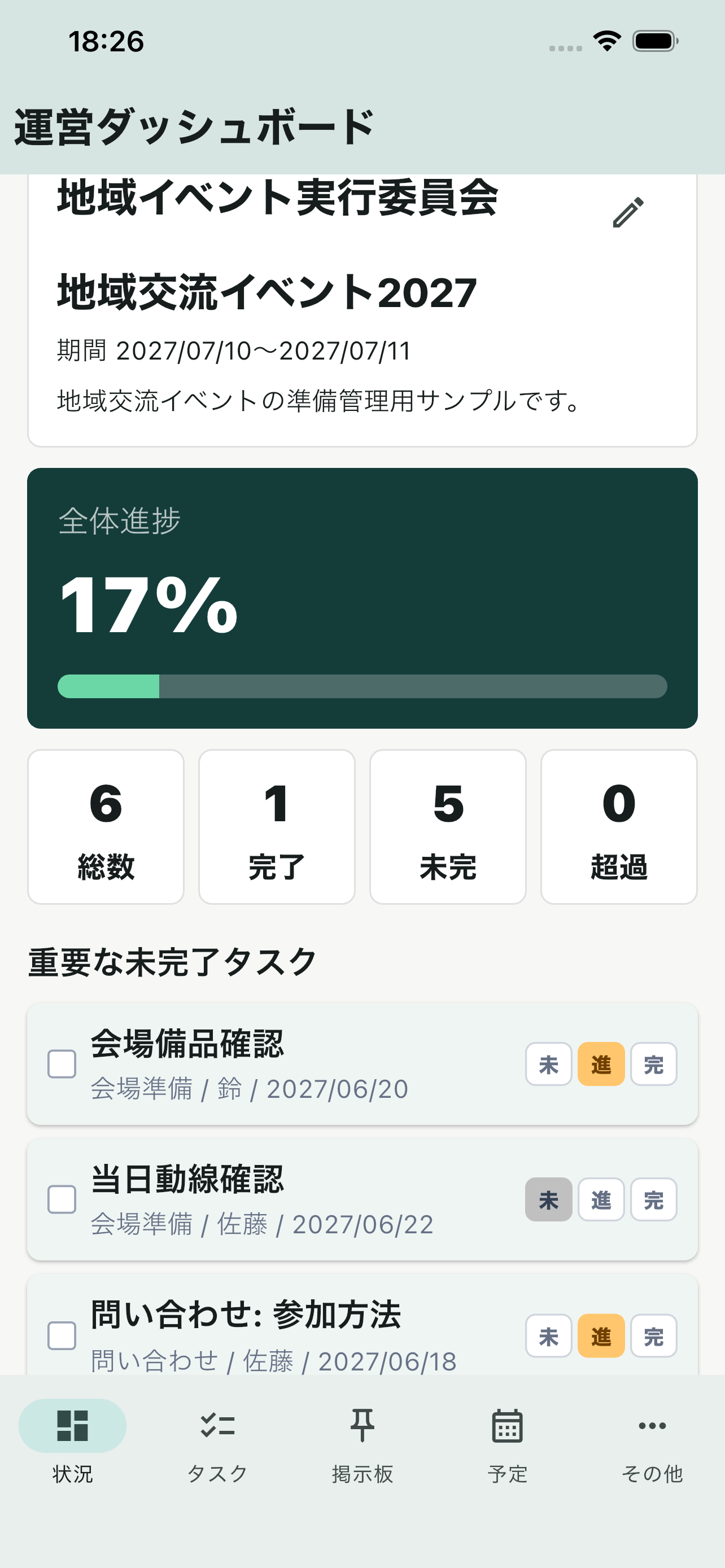
誰が、いつまでに、何をするかを登録します。未完了タスクを見れば、準備の抜けを確認できます。

コメントで更新を残す

掲示板やタスクにコメントを追加して、確認内容や進捗を残します。更新は通知で共有できます。

予定・日程調整

会議、準備日、搬入、当日の集合時間など、日時がある内容は予定としてまとめます。

予定を登録する

日付、時間、内容を登録します。準備会議、設営、受付開始、片付けなどを予定に入れておくと、メンバーが確認しやすくなります。

日程調整を使う

候補日を登録し、メンバーが参加可否を回答します。管理者は回答一覧を見て、決定日を選びます。

プランと購入

初回は30日間お試しできます。継続利用する場合は、アプリ内のプラン画面から購入または復元を行います。

ライトプラン

1団体、メンバー10人まで、容量1GBまで。PTA小規模行事、町内会、単発イベント向けです。

スタンダードプラン

1団体、メンバー30人まで、容量5GBまで。実行委員会、学校行事、地域イベント向けです。

困った時の確認

同期や通知で迷った時は、まずアプリ内の状態とメンバー参加状況を確認してください。

通知が届かない時

スマホ側の通知許可、アプリ内の通知状態、メンバー参加状態を確認します。通知履歴から対象項目を開ける場合もあります。

招待しても参加できない時

招待リンクが最新か、相手が同じイベントに参加しているか、アプリを最新版にしているかを確認します。

購入を復元したい時

プラン画面の「購入を復元」から確認します。購入はApp StoreまたはGoogle Playのアカウントに紐づきます。

不明点があればサポートへ。

使い方、参加、通知、プランに関する問い合わせはサポートページから連絡できます。

サポートを見る